
目次
MT5をダウンロードしよう

HFMの「取引」メニューより「MT5」を選択します。
※もしくは、こちらからダウンロードページにお進みください。

「MT5ダウンロード」を選択
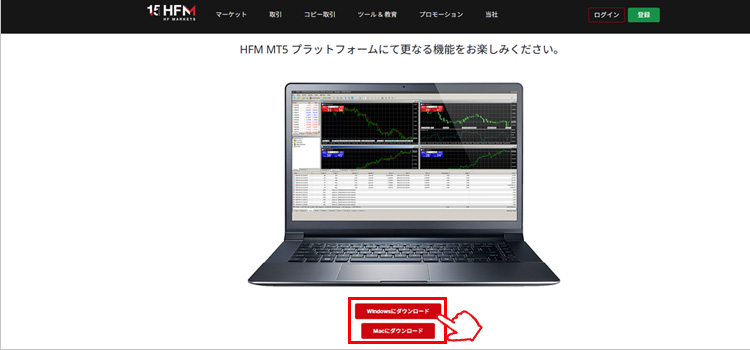
ダウンロードページが表示されますので、お使いのPCに合わせてWindows版かMac版をダウンロードしてください。
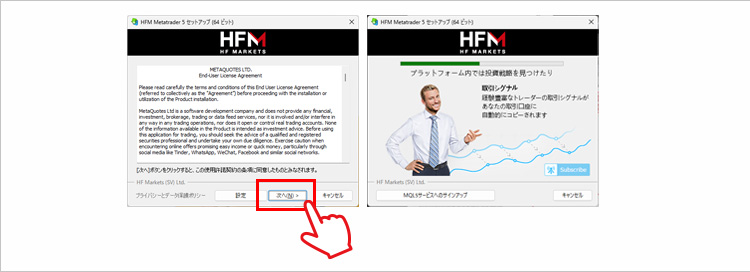
ダウンロードしたファイルを起動し、インストールを開始します。
インストール途中MQL5のサインアップの案内が表示されますが、無視して大丈夫です。
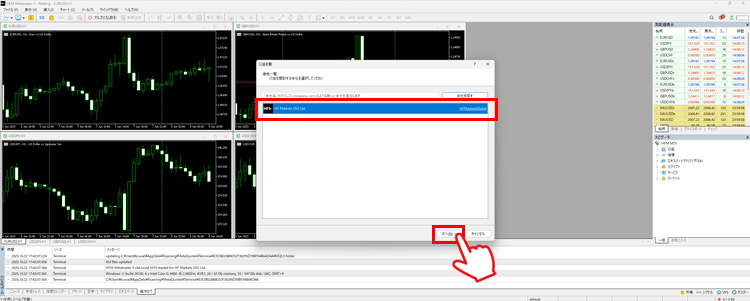
インストールが完了するとMT5が起動しますので、HFMが表示されていることを確認し「次へ」を選択します。
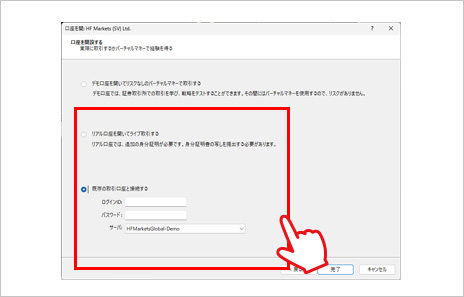
アカウント開設時に送れてきた、MT5へのログイン情報を入力します。
※HFMへのログイン情報とは異なります。
※ログイン情報が解らなくなった方はこの記事最後をチェックして下さい。
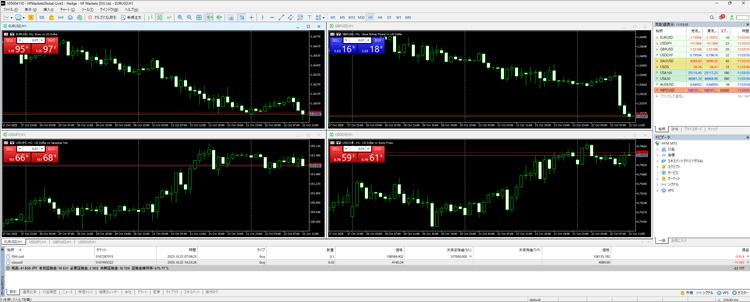
ログインが成功すると、画面にチャートが表示されます。
これで、MT5の初期設定は完了です。
MT5のログイン情報が解らなくなった場合
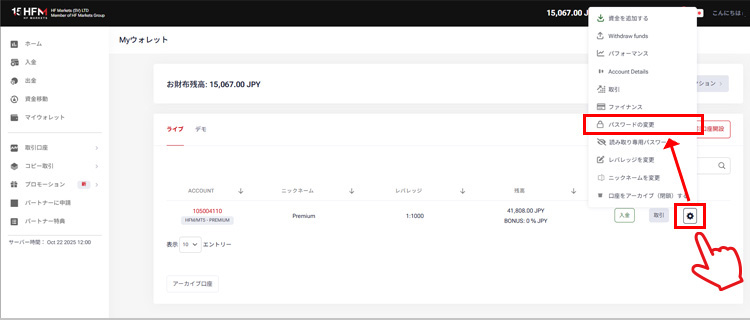
MT5への口座情報が解らなくなった場合、ユーザー画面から確認することが可能です。
アカウント情報気味の歯車をタップし、メニューより「Account Details」を選択します。
取引口座番号、サーバー情報を確認できます。
パスワードが解らなくなった場合は歯車をタップし「パスワードの変更」を選択します。
MT5のパスワードを再設定できますので、希望するパスワードに変更すれば大丈夫です。
ハイレバFXがおススメする海外FX業者は HFM(旧:hotforex)
ハイレバ取引に必要なハイレバレッジ・ゼロカット対応・安定した取引環境といった条件をすべて満たしているのがHFMです。
中でも評価が高いのが出金対応の早さと運営の安定感。
海外FXが初めての方でも、比較的安心して利用しやすい業者として多くのトレーダーに選ばれています。